Sdílená organizace
Jednu organizaci může používat víc lidí z jedné kanceláře. Každý si přitom ponechá vlastní účet a přepíná se mezi ním a organizací.
Pro koho je sdílená organizace?
Sdílená organizace je pro kanceláře, kde pracují aspoň dva lidé. Pracujete-li sami, stačí vám vlastní účet.
Je součástí plánu Kancelář. Založíte ji sami v aplikaci a stanete se jejím správcem. Chcete-li jiné podmínky, než uvádí Ceník, napište nám na info@consulaio.cz.
Jak organizaci založím?
Kdo organizaci založí, stane se jejím správcem.
Klikněte na přepínač účtu.
Na počítači je dole v hlavní navigaci, pod vaším jménem, na telefonu vedle profilového obrázku. Ukazuje účet, ve kterém právě jste. Dokud organizaci nemáte, je na něm Osobní účet. Nemáte-li ještě potvrzené vlastní údaje, najdete přepínač i ve formuláři s IČO.
V nabídce zvolte Vytvořit organizaci.
Zadejte Název organizace a klikněte na Vytvořit organizaci. Aplikace vás do nové organizace hned přepne.
Vyplňte IČO a činnost organizace, zaškrtněte souhlas a klikněte na Pokračovat.
Tím za organizaci uzavřete smlouvu.
Pozvěte kolegy, jak popisuje část o přidání kolegy.
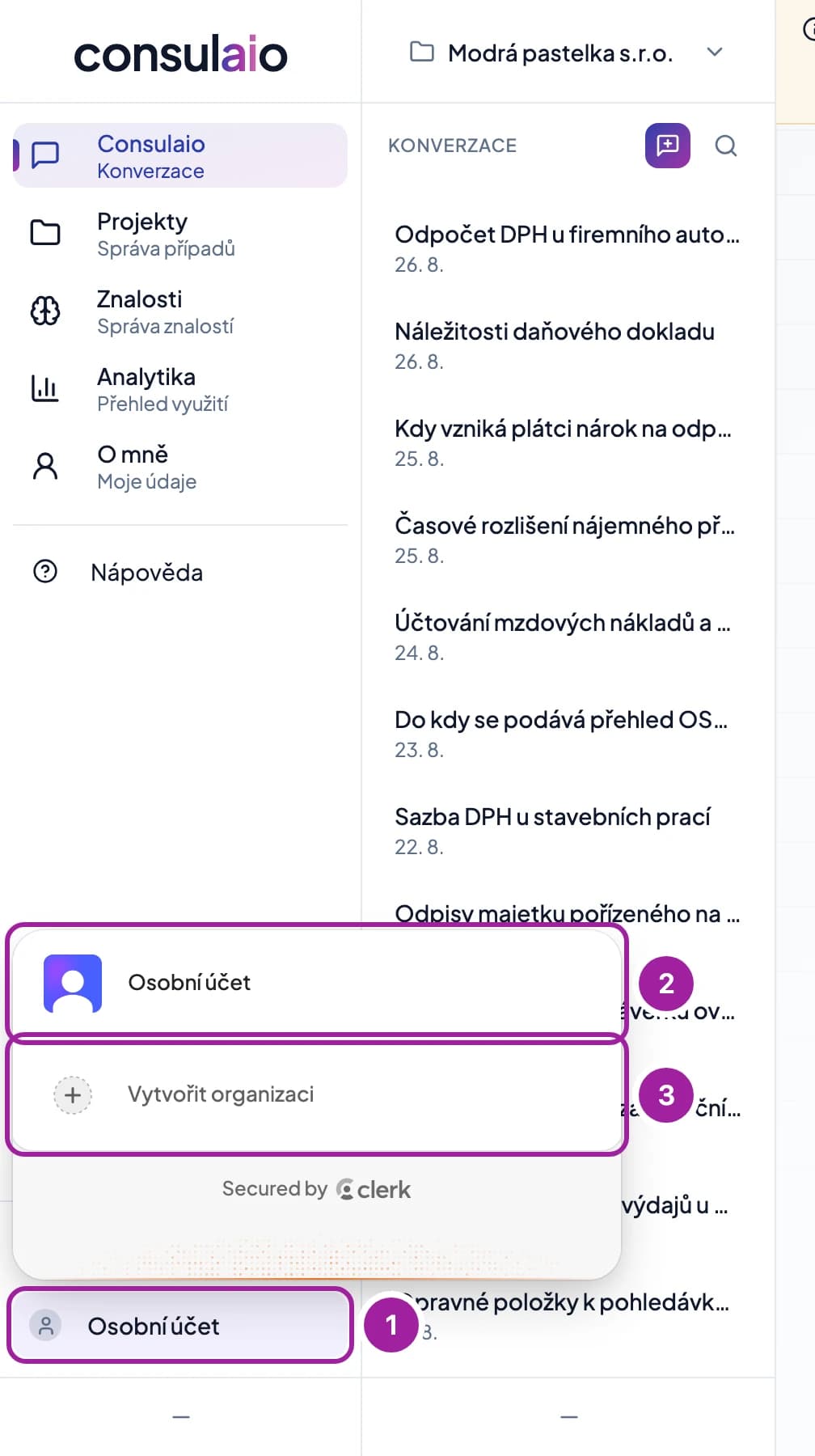
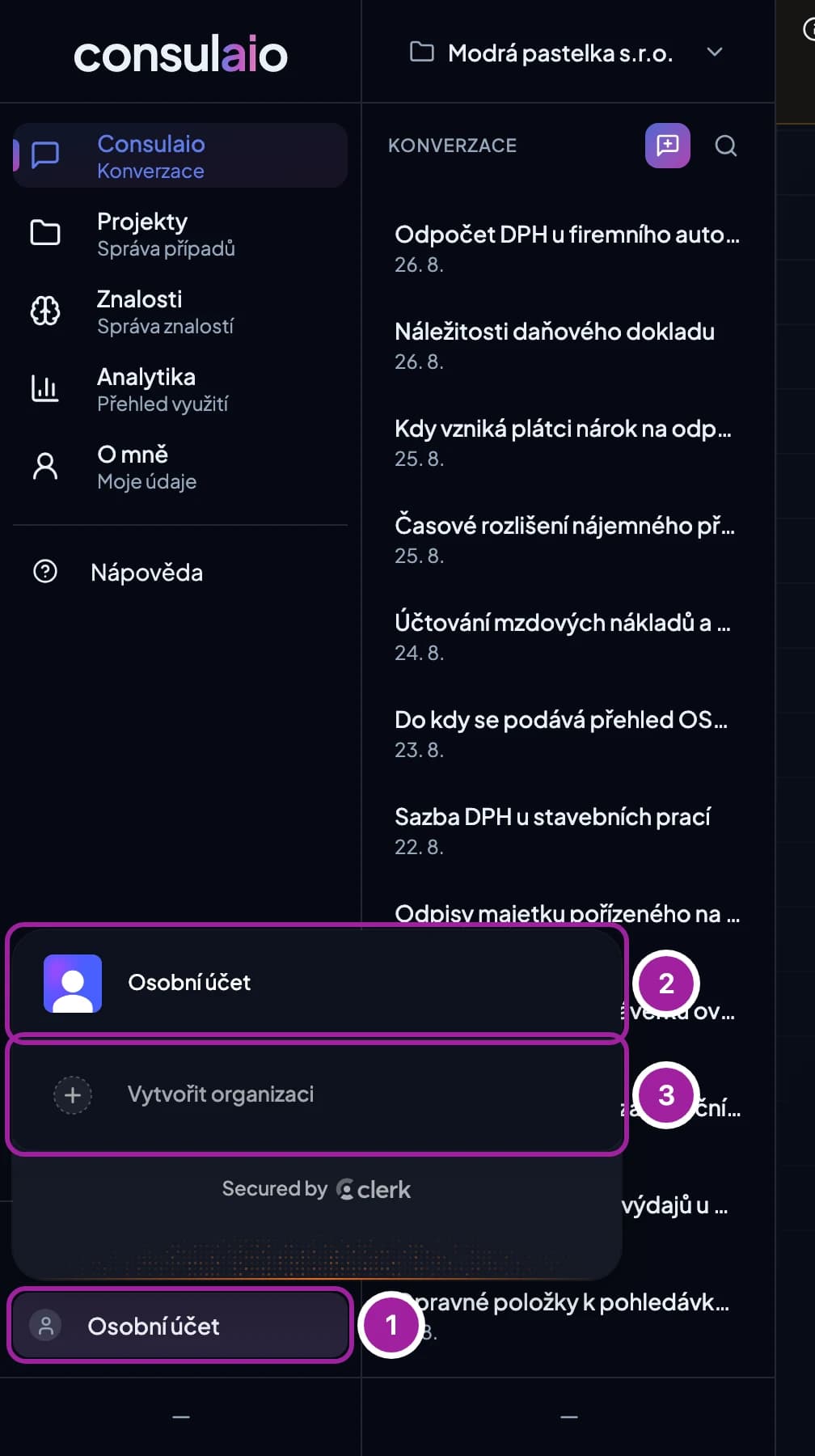
- 1Přepínač účtu – ukazuje, ve kterém účtu právě jste.
- 2Osobní účet – váš vlastní účet. Organizace, ve kterých máte místo, najdete v nabídce také.
- 3Vytvořit organizaci – otevře okno pro založení organizace.
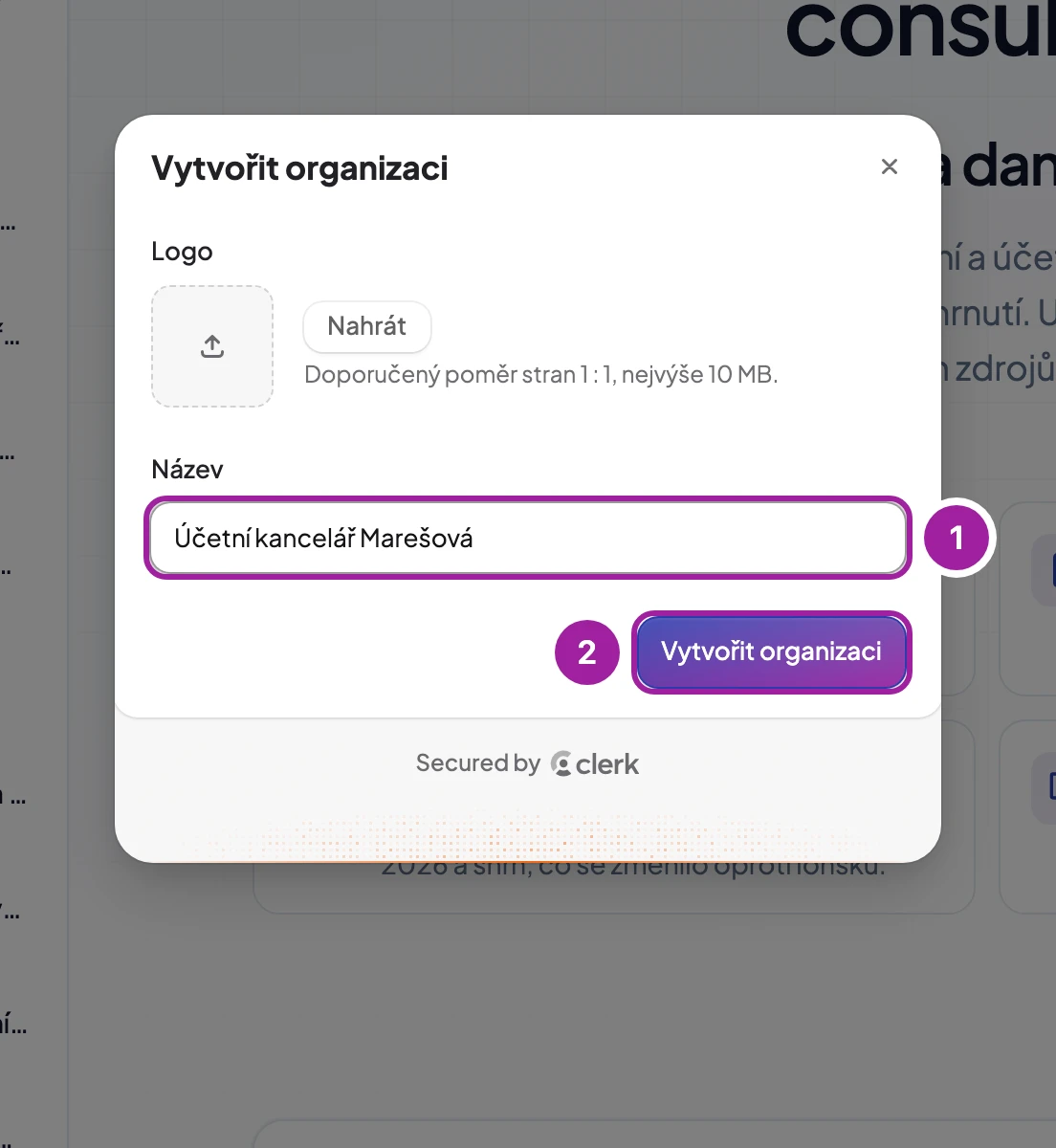
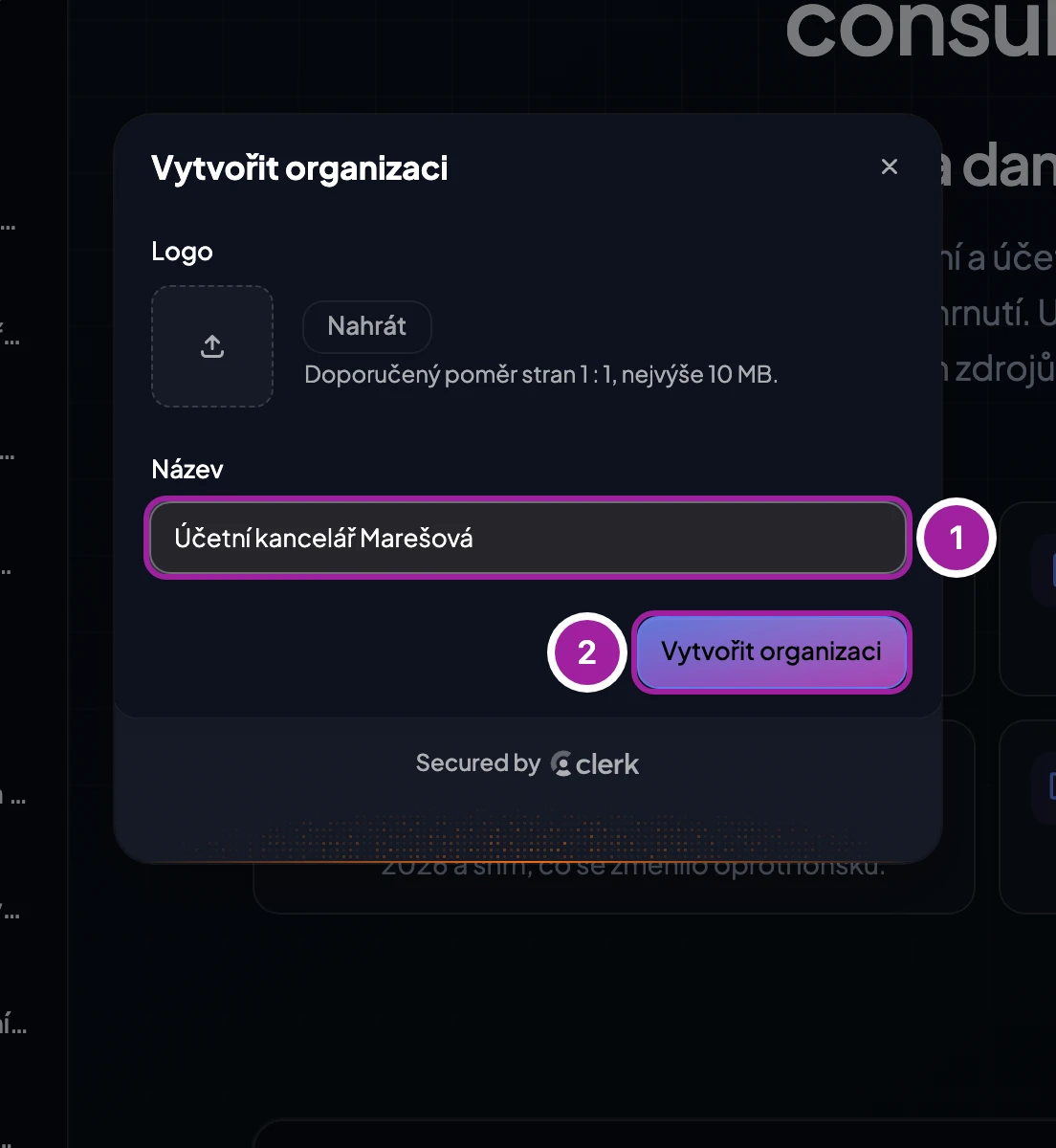
- 1Název – pod ním organizaci uvidíte v přepínači účtu.
- 2Vytvořit organizaci – založí organizaci a přepne vás do ní.
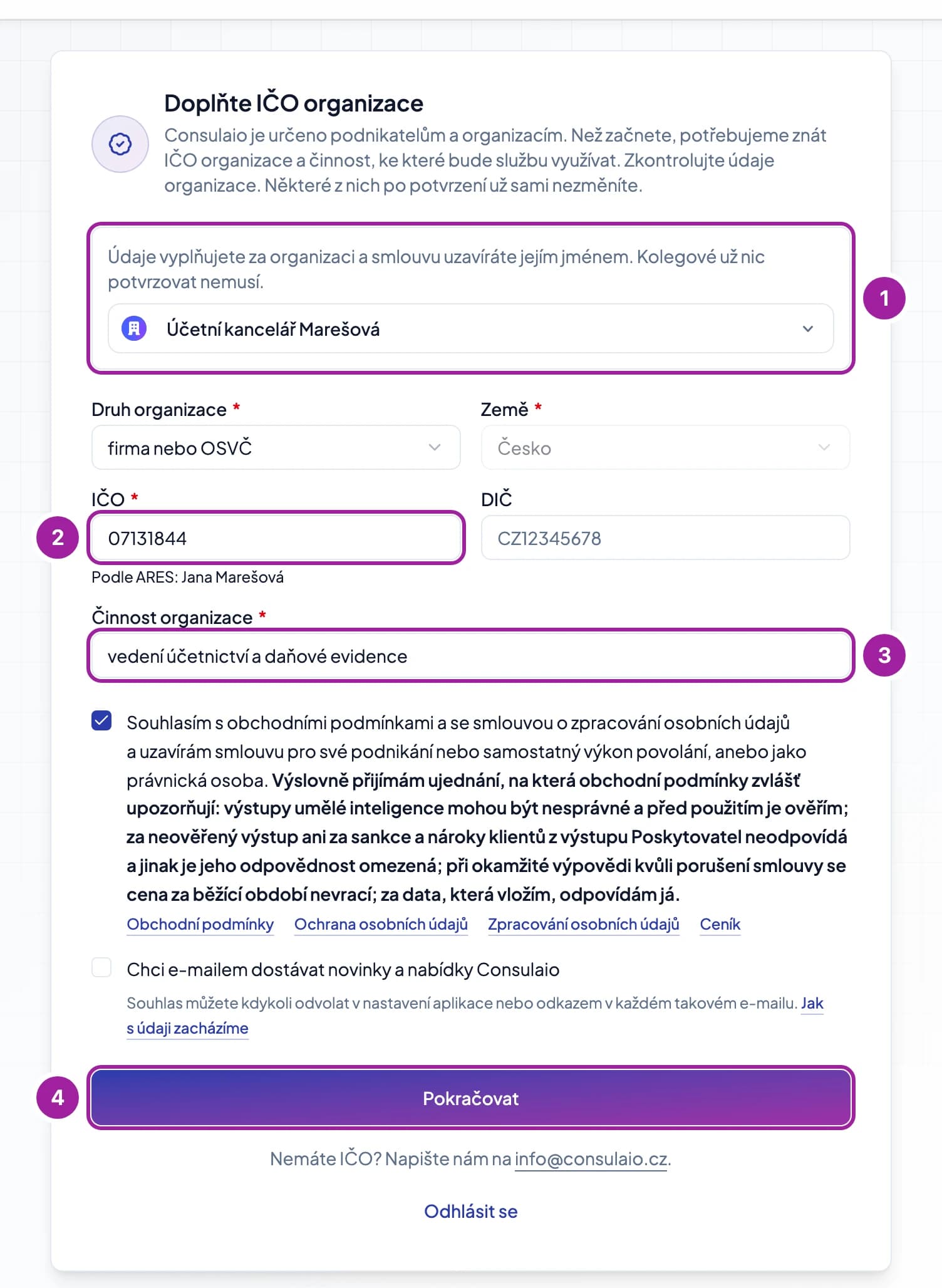
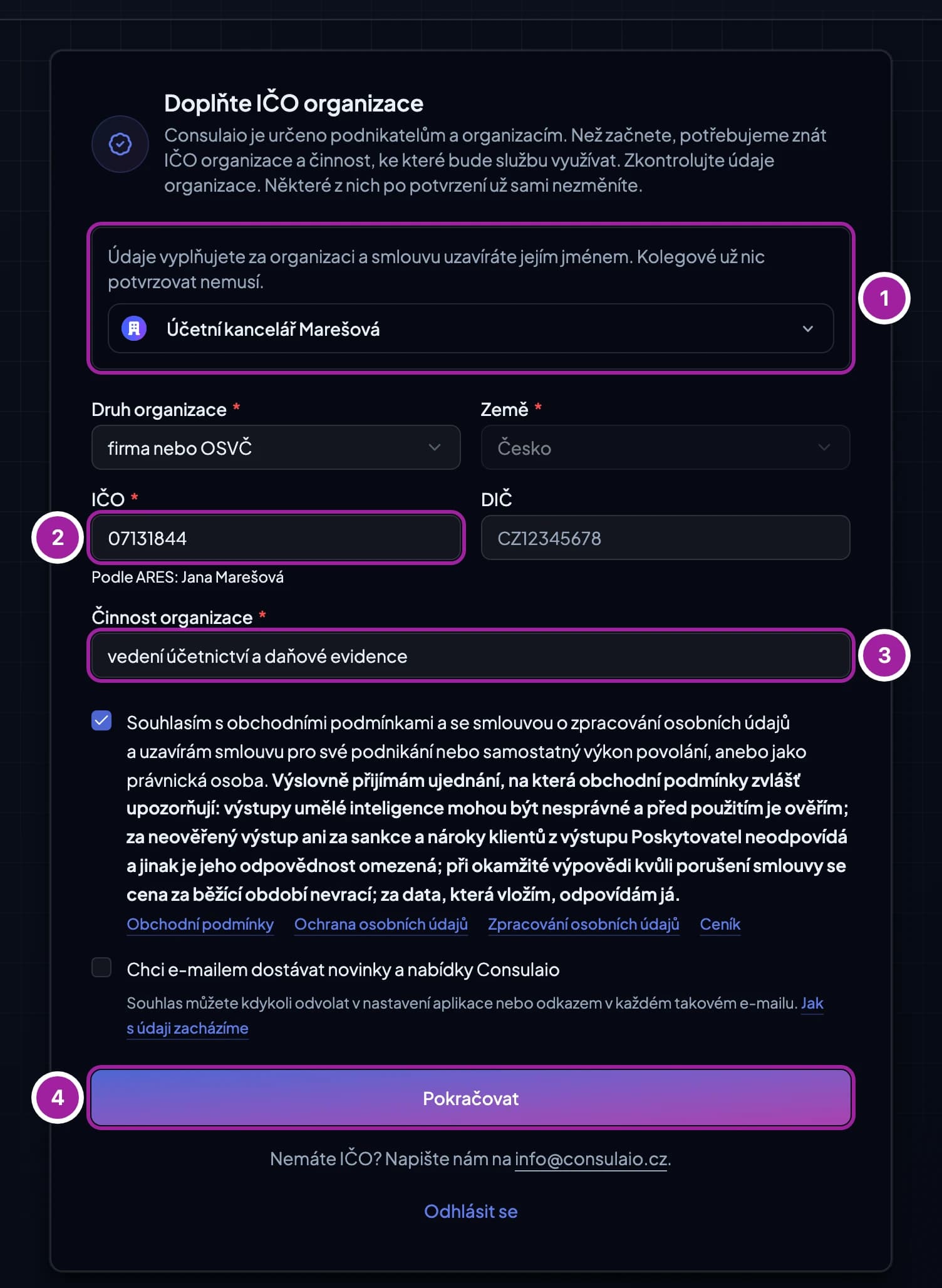
- 1Organizace, za kterou údaje vyplňujete a uzavíráte smlouvu.
- 2IČO organizace – pod polem se ukáže, komu podle ARES patří.
- 3Činnost organizace – k čemu bude organizace Consulaio používat.
- 4Pokračovat – uzavře za organizaci smlouvu.
Kolegové nic nepotvrzují. Dokud správce smlouvu neuzavře, v organizaci pracovat nemohou.
Nová organizace dostane zkušební verzi plánu Kancelář. Jak dlouho trvá a pro kolik uživatelů platí, uvádí Ceník. Plán pro zvolený počet uživatelů pak objedná správce, jak popisuje další část.
Jak objednám plán Kancelář?
Plán Kancelář objednává správce za organizaci. Ve vlastním účtu ho objednat nejde.
Přepněte se do organizace a v přepínači účtu zvolte Spravovat organizaci.
Otevřete stránku Předplatné a klikněte na Vyšší plán.
Má-li už organizace předplatné, klikněte na Změnit plán.
Zvolte Měsíčně nebo Ročně a klikněte na Vybrat Kancelář.
Na stránce Rekapitulace objednávky vyberte Počet uživatelů.
Nejméně tolik, kolik má organizace členů a nepřijatých pozvánek.
Zaškrtněte souhlas a klikněte na Objednávka zavazující k platbě.
Zaplaťte v platební bráně, kam vás aplikace přesměruje.
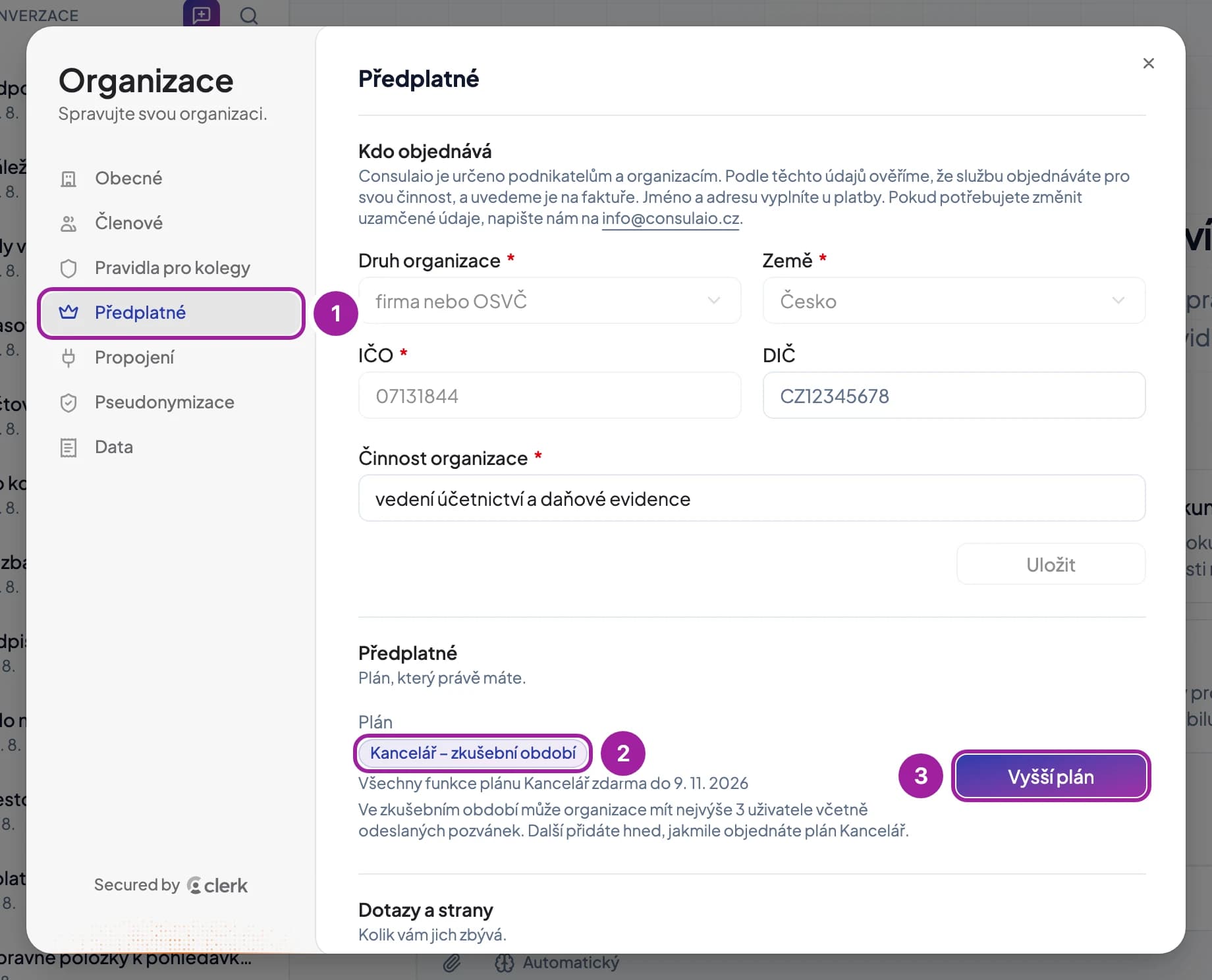
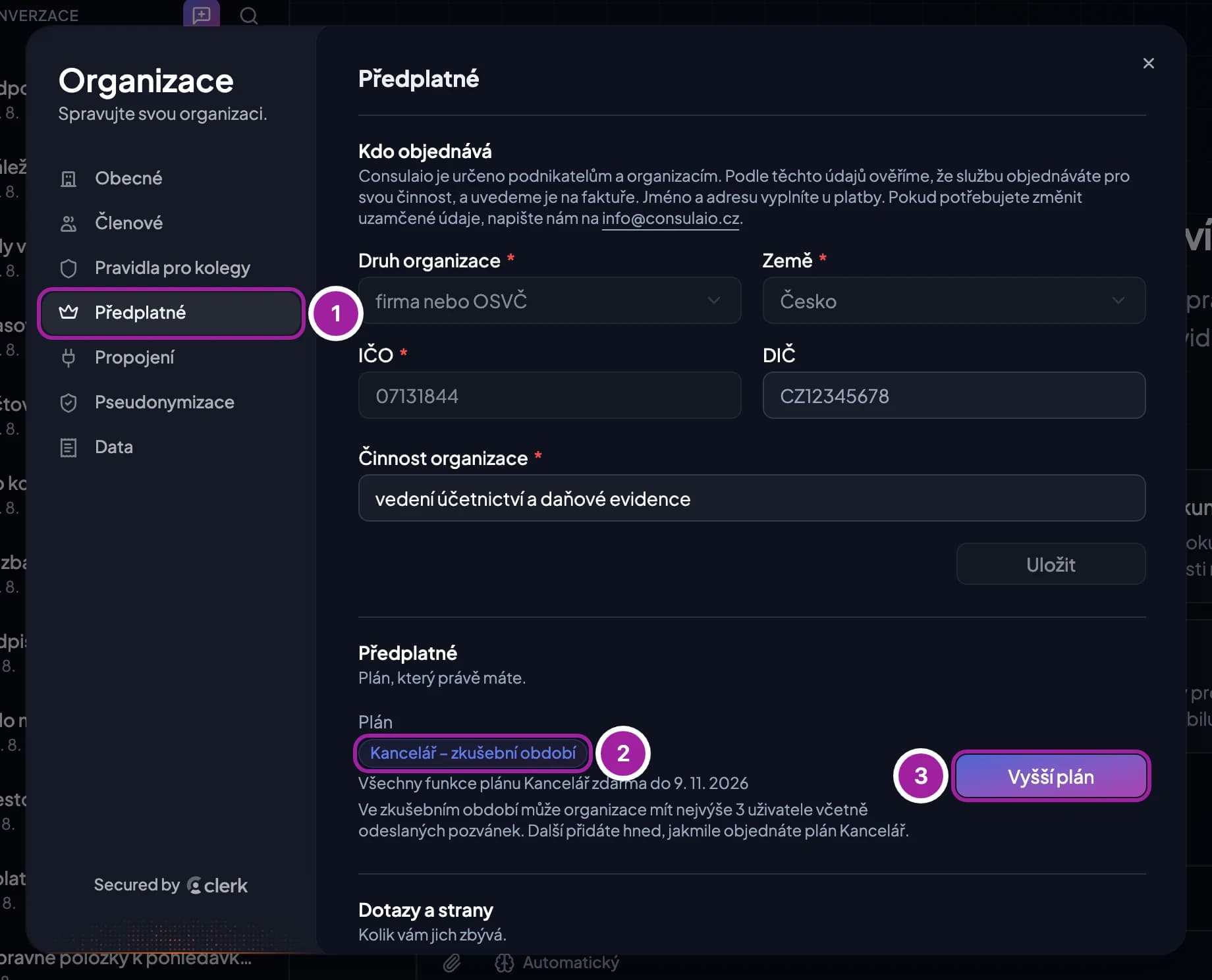
- 1Předplatné – plán organizace a jeho změny.
- 2Plán, který organizace právě má.
- 3Vyšší plán – otevře nabídku plánů.
Ve zkušebním období může organizace mít jen omezený počet uživatelů včetně odeslaných pozvánek. Další pozvete hned, jakmile plán objednáte.
Počet uživatelů později změníte na stránce Předplatné tlačítkem Změnit plán a pak Změnit počet uživatelů.
Vlastní účet a organizace vedle sebe
Místo v organizaci k vlastnímu účtu přibude, nenahradí ho. Mezi oběma přecházíte přepínačem účtu, na kterém je vidět, kde právě jste.
O tom, kam se práce uloží, rozhoduje účet, ve kterém zrovna jste. Co založíte v organizaci, patří organizaci a kolegové se k tomu dostanou podle pravidel níže. Co založíte ve vlastním účtu, zůstává jen vám a nikdo z kanceláře to nevidí. Práce, kterou už ve vlastním účtu máte, se do organizace nepřenáší.
Pozor
Než založíte konverzaci nebo projekt, podívejte se, ve kterém účtu jste. Přesunout hotovou práci mezi vlastním účtem a organizací nejde.
Jak se přepnu mezi vlastním účtem a organizací?
Přepínač účtu je dole v hlavní navigaci, pod vaším jménem, a ukazuje účet, ve kterém právě jste. Na telefonu je vedle profilového obrázku.
Klikněte na přepínač účtu.
Zvolte organizaci nebo Osobní účet, což je váš vlastní účet.
Aplikace se přepne a otevře konverzace účtu, do kterého jste přešli.
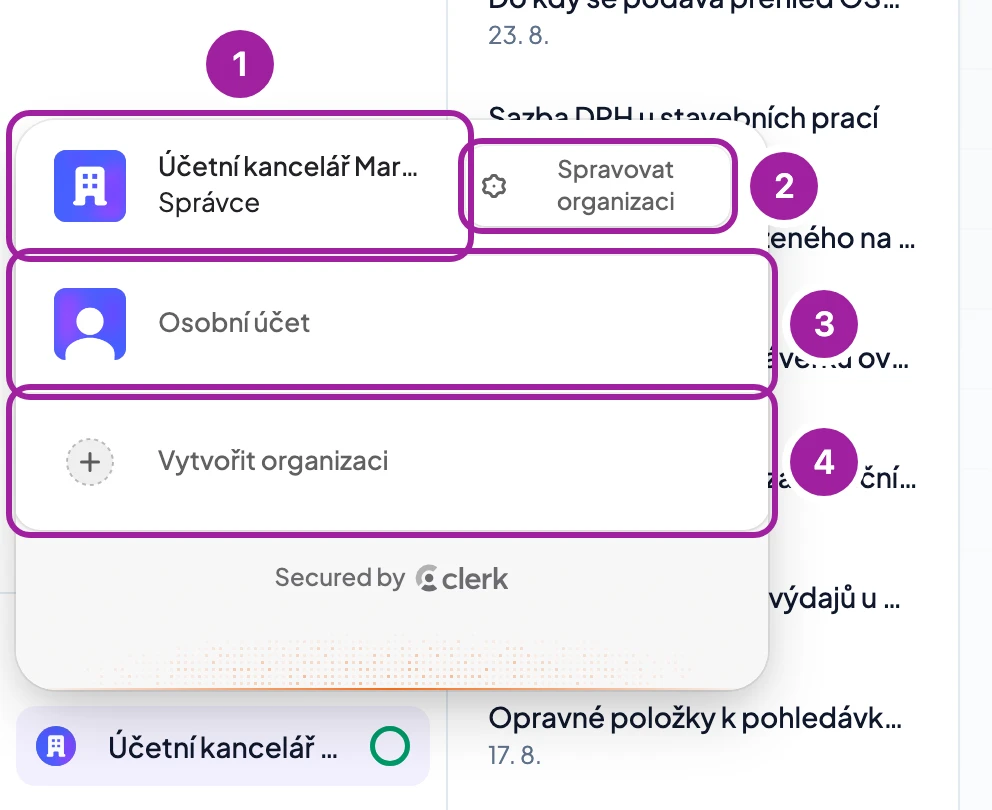
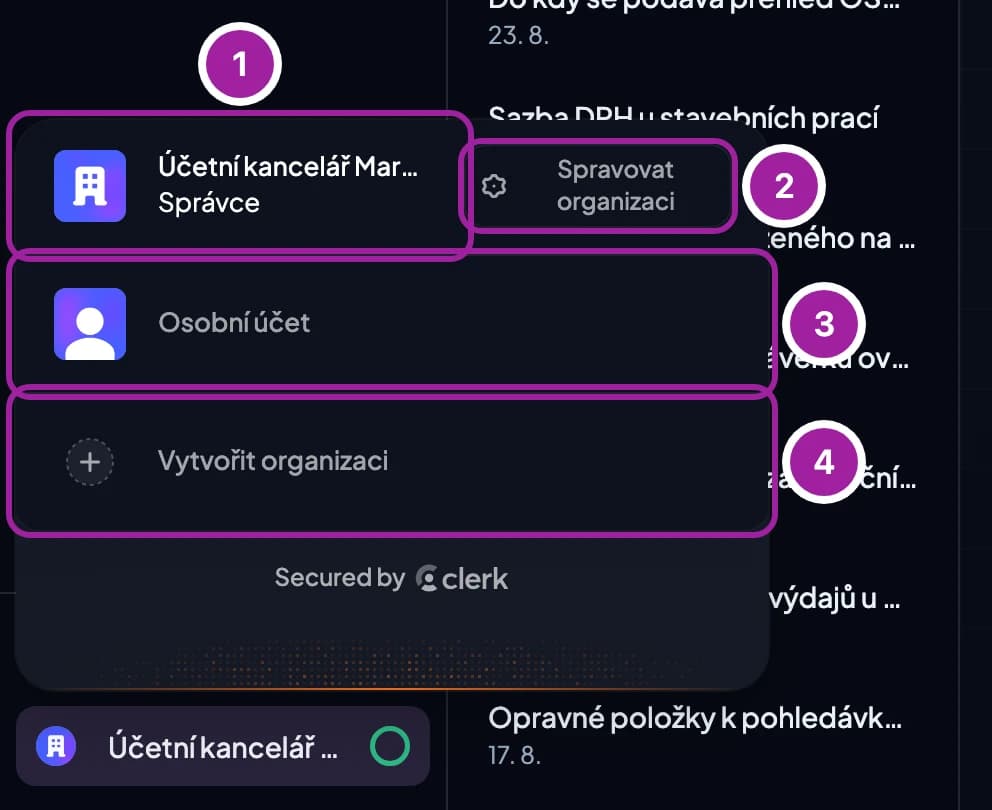
- 1Organizace, ve které právě jste, a vaše role v ní.
- 2Spravovat organizaci – členové a nastavení organizace.
- 3Osobní účet – váš vlastní účet.
- 4Vytvořit organizaci – založí další organizaci.
Jaké jsou role?
Každý člověk v organizaci má jednu ze dvou rolí. Role určuje, co vidí a co může měnit.
Správce mění role v přepínači účtu pod Spravovat organizaci na stránce Členové. V organizaci musí vždy zůstat aspoň jeden správce.
Co smějí kolegové připojovat a sdílet?
Správce v přepínači účtu pod Spravovat organizaci na stránce Pravidla pro kolegy nastavuje, co smějí kolegové připojovat a sdílet. Pravidla platí pro všechny kromě správců a týkají se jen funkcí v tabulce. Na začátku je vypnuté pravidlo Vypnutí pseudonymizace, ostatní jsou zapnutá.
Pozastavením se nic nesmaže. Když správce pravidlo znovu zapne, funguje všechno, čemu mezitím neskončila platnost, a nikdo nemusí nic připojovat znovu. Pozastavené položky mají štítek Pozastaveno.
Pro disky pravidlo není. V organizaci se kolegové přihlašují jen k firemnímu disku, který vybral správce.
Jak přidám kolegu do organizace?
Kolegy zve a odebírá správce v přepínači účtu pod Spravovat organizaci.
V přepínači účtu se přepněte do organizace a zvolte Spravovat organizaci.
Přejděte na Členové a zvolte Pozvat.
Zadejte e-mail kolegy, vyberte roli a zvolte Odeslat pozvánky. Kolega dostane e-mail s odkazem, kterým pozvánku přijme.
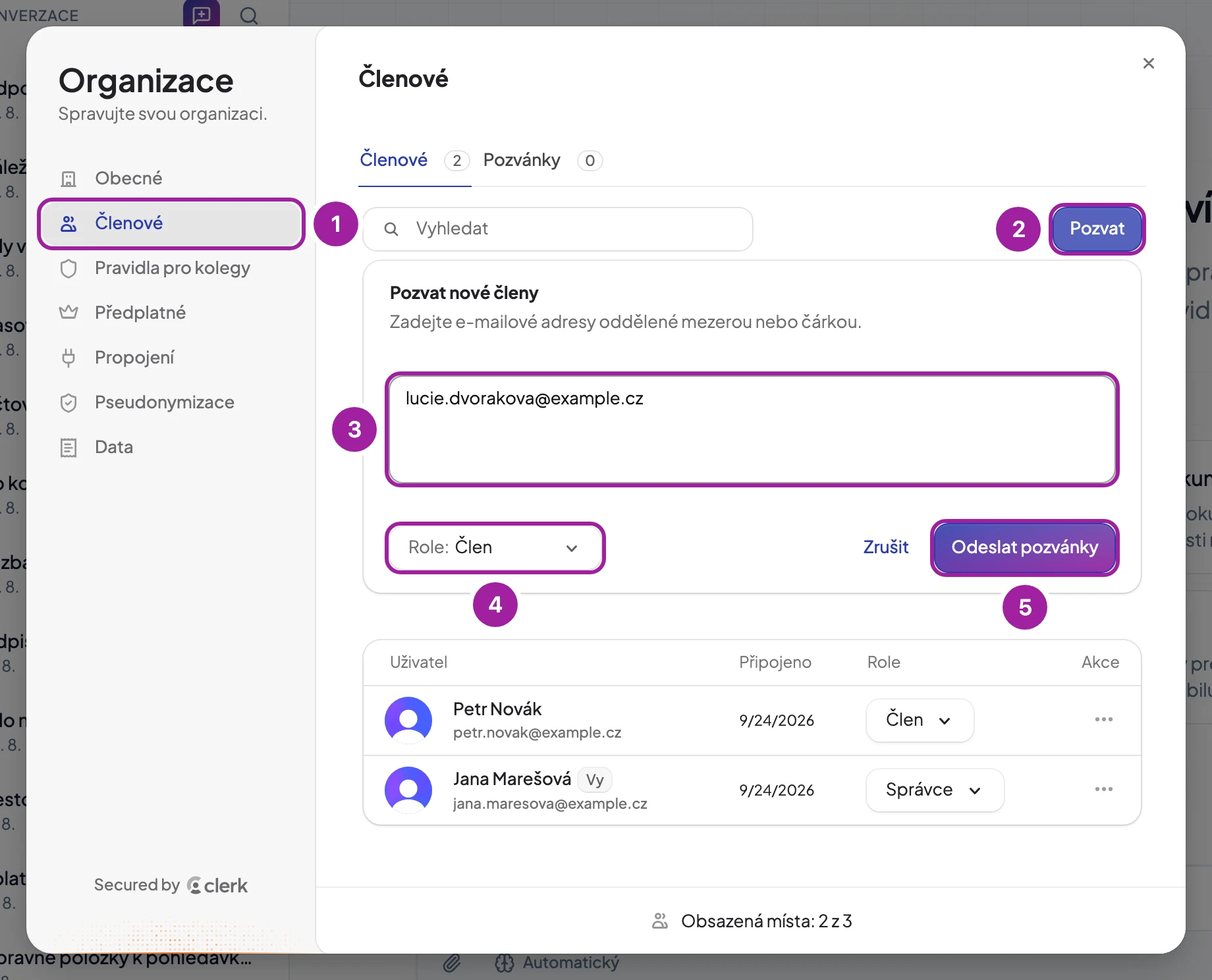
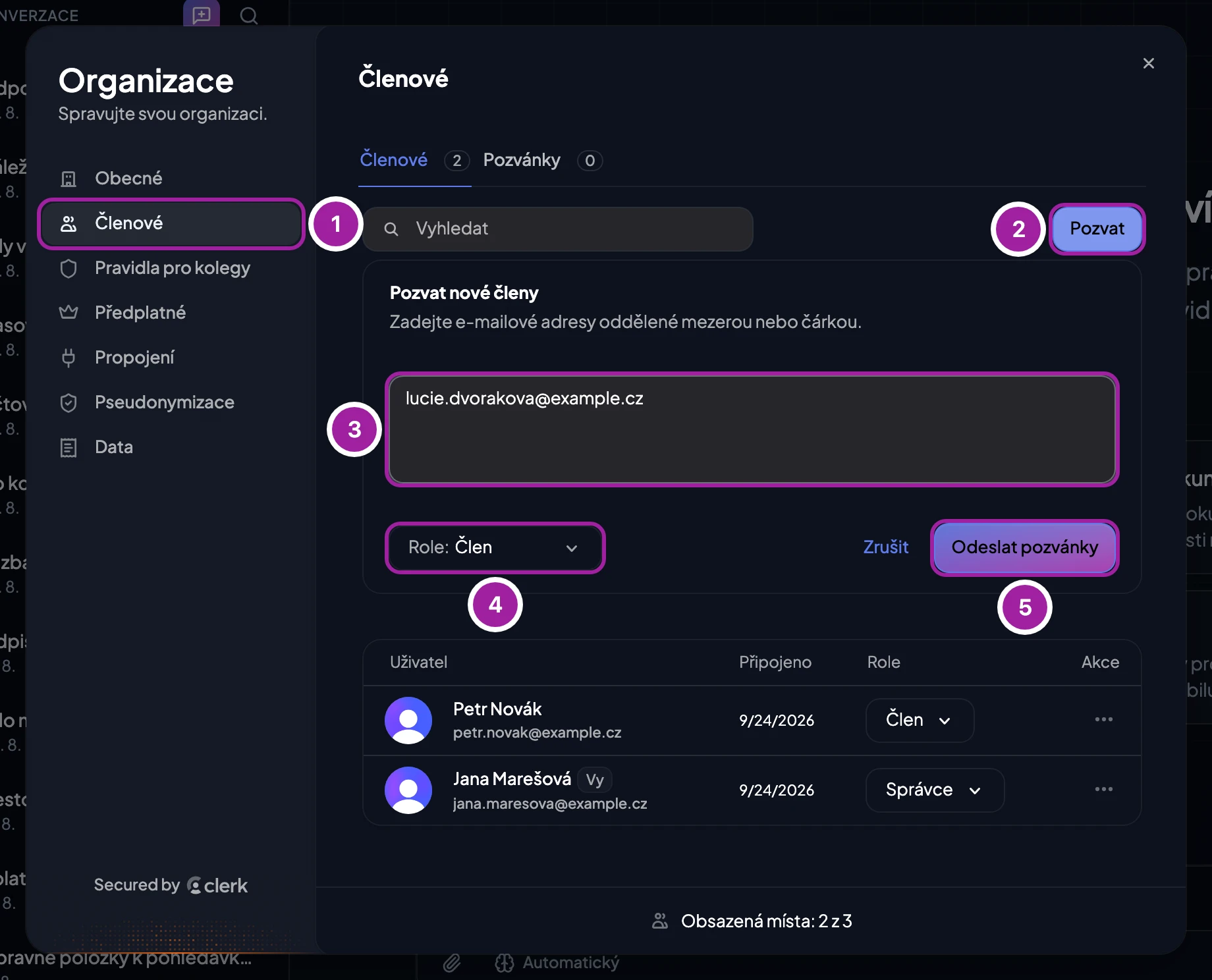
- 1Členové – lidé v organizaci a jejich role.
- 2Pozvat – otevře formulář pozvánky.
- 3E-mailové adresy kolegů, oddělené mezerou nebo čárkou.
- 4Role – Člen nebo Správce.
- 5Odeslat pozvánky – kolegům přijde e-mail s odkazem.
Pozvánku může přijmout i kolega, který už Consulaio používá. Svůj účet si nechá a k organizaci se jen přepne.
Poznámka
Do počtu objednaných uživatelů se počítají i pozvánky, které kolega ještě nepřijal. Je-li počet vyčerpaný, zrušte nepřijatou pozvánku na kartě Pozvánky, nebo ho zvyšte tlačítkem Změnit plán na stránce Předplatné.
Ve stejném dialogu kolegu odeberete. Co se tím stane s jeho prací, popisuje část o odchodu z organizace.
Co uvidí kolega, když pozvánku přijme?
Kolegovi přijde e-mail s pozvánkou do vaší organizace. Pozvánku přijme tlačítkem Přijmout pozvánku.
Kolega, který Consulaio ještě nepoužívá, se po kliknutí rovnou zaregistruje. E-mail má ve formuláři vyplněný a po registraci pracuje v organizaci. IČO ani činnost nezadává a nic nepotvrzuje, smlouvu za organizaci už uzavřel správce.
Kolega, který už účet má, se po kliknutí přihlásí. Pozvánka na něj čeká v přepínači účtu, kde ji přijme tlačítkem Připojit se.
Dokud správce za organizaci smlouvu neuzavře, uvidí kolega místo aplikace zprávu Organizace zatím nemá uzavřenou smlouvu. Pracovat začne, jakmile správce údaje organizace potvrdí.
Vlastní účet má kolega také. Chce-li v něm pracovat, vyplní při prvním přepnutí do něj IČO a činnost jako při běžné registraci.
Jak něco sdílím s kolegou?
Sdílí se projekt, ne jednotlivá konverzace. Kolega, kterého do projektu pozvete, v něm uvidí všechno – konverzace, podklady i výstupy. Jak kolegu pozvat a kdo spravuje přístup, popisuje článek Projekty.
Pozor
Výchozí projekt sdílet nelze. Konverzaci z něj ukážete kolegům, když ji přesunete do sdíleného projektu, jednomu člověku i odkazem.
Kdo vidí moje dokumenty a šablony?
Dokumenty ve znalostní bázi i šablony mají Viditelnost se dvěma hodnotami. Já znamená, že s nimi pracujete jen vy a nevidí je ani správce. Organizace znamená, že z dokumentu čerpá asistent i v odpovědích kolegům a šablonu může použít kdokoli z kanceláře.
Viditelnost Organizace nastavuje jen správce. Co čte a používá celá kancelář, je rozhodnutí kanceláře. Šablony organizace proto správce nahrává, přejmenovává i maže jen na stránce Organizace na kartě Dokumenty. Na stránce Znalosti je mají všichni jen ke čtení, správce také.
Poznámky se řídí stejným pravidlem a paměť se nesdílí nikdy, viz článek Co si Consulaio pamatuje a co ho naučíte.
Poznámka
Znalostní báze Consulaio – zákony, judikatura, výklady – je stejná pro všechny, kdo Consulaio používají, a s vaší organizací nesouvisí.
Co vidí správce?
Správce vidí veškerou práci v organizaci: konverzace, projekty i výstupy, včetně těch, které jste do žádného sdíleného projektu nepřesunuli. Za práci odpovídá kancelář, a správce se k ní proto musí dostat, i když tu kolega zrovna není.
Co správce nevidí:
- Dokumenty a šablony s viditelností Já.
- Poznámky, které jste Consulaio naučili.
- Co si Consulaio pamatuje o tom, jak chcete mít odpovědi psané.
- MCP servery a disky, které jste si připojili sami. Vaše přihlašovací údaje k nim zůstávají vaše.
Co najdu na stránce Organizace?
Správce má v hlavní navigaci navíc stránku Organizace. Na kartě Využití vidí, kolik míst je obsazených, kolik kdo vyčerpal a kdy byl kdo naposledy aktivní. Obsah konverzací ani dokumentů tu nenajde, jde jen o čísla.
Spotřeba, kterou nejde přiřadit konkrétnímu člověku, je vedená jako Nepřiřazeno. Patří sem spotřeba kolegů, kteří už v organizaci nejsou, a práce, kterou Consulaio dělá za celou organizaci.
Na kartě Dokumenty je znalostní báze celé organizace: dokumenty a poznámky, ze kterých asistent čerpá v odpovědích všem v organizaci, a Šablony organizace, které může použít kdokoli z kanceláře. Dokumenty a šablony sem nahrává a poznámky přidává správce.
Na kartě Profil vyplňuje správce údaje o organizaci. Asistent je bere v úvahu, když se dotaz týká organizace samotné, a ne jejích klientů.
Co se stane, když někdo z organizace odejde?
Odchod se týká jen místa v organizaci. Odcházejícímu zůstane vlastní účet se vším, co v něm má, a přihlášení se mu nemění.
Konverzace, projekty, podklady a výstupy, které vznikly v organizaci, v ní zůstanou. Jeho výchozí projekt převezme správce jako archivovaný. Projekty, které založil, zůstanou i s kolegy, které do nich pozval, a přístup k nim spravuje správce. Z ostatních projektů bude odebrán.
Jeho tokeny pro přístup z jiných AI nástrojů přestanou platit, disky a vlastní MCP servery se odpojí a paměť, kterou měl v organizaci, se smaže. Jeho chráněná jména a volba nahrazování dál platí v konverzacích, které založil, viz pseudonymizace v organizaci.
Pozor
Dokumenty, šablony a poznámky, které měl kolega s viditelností Já, po jeho odchodu neuvidí nikdo, ani správce. Potřebuje-li je kancelář dál, ať si je kolega ještě před odchodem stáhne v exportu svých dat a správce je nahraje znovu s viditelností Organizace. Po odchodu už kolega ke své práci v organizaci přístup nemá.
Celou organizaci ukončí správce v přepínači účtu pod Spravovat organizaci na stránce Obecné tlačítkem Smazat organizaci. Tím skončí její smlouva i předplatné. Data organizace ještě 30 dní uchováme, abychom vám je na požádání mohli poslat jako export, potom je trvale smažeme. Smažeme i dokumenty, které v organizaci viděl jen ten, kdo je nahrál. Máte-li s námi individuální smlouvu, napište nám na info@consulaio.cz. Vlastní účty lidem zůstanou i potom.
Sdílí se měsíční příděl?
Ano. Organizace má jeden společný měsíční příděl dotazů, expertních dotazů i stran a čerpá z něj celý tým. Kdo kolik vyčerpal, uvidí správce na stránce Organizace na kartě Využití.
Odečítá se z toho účtu, ve kterém právě pracujete. Práce ve vlastním účtu tedy čerpá z vašeho plánu, ne z přídělu kanceláře.
Když příděl dochází, může správce dokoupit balíček nebo zvýšit počet uživatelů. Z balíčku čerpá celá organizace. Kolegové za organizaci nic nekupují.
Související
Našli jste v článku chybu nebo něco nesedí? Napište nám