Projekty a případy
Projekt je pracovní prostor pro jeden subjekt nebo jeden případ. Sdružuje konverzace, nahrané podklady, subjekty, o které v něm jde, a vygenerované výstupy.
Co je projekt v aplikaci Consulaio?
Projekt je pracovní prostor pro jeden subjekt nebo jeden případ. Sdružuje konverzace, nahrané podklady, subjekty s údaji z rejstříků a vygenerované výstupy. Podklady projektu vidí všechny konverzace v něm, takže stejnou smlouvu nepřikládáte ke každému dotazu znovu.
Konverzace řeší jednu otázku, projekt drží celý případ pohromadě. Vyplatí se proto zakládat jeden projekt na jeden subjekt nebo na jednu ucelenou agendu.
Každá konverzace patří do nějakého projektu. Pokud žádný nevyberete, uloží se do výchozího projektu, který aplikace založí sama. V seznamu projektů je vždy první a poznáte ho podle štítku Výchozí. Archivovat ani smazat ho nelze.
Přejdete-li na plán bez projektů, vaše projekty se zamknou, jak popisuje článek Plány, dotazy a platby.
V konverzaci uvnitř projektu můžete Consulaio naučit i poznámku, která platí jen v tomto projektu. Popisuje to článek Co si Consulaio pamatuje a co ho naučíte.
Jak vytvořím projekt?
Projekt založíte na stránce Projekty tlačítkem Nový projekt. Povinný je jen název, osvědčí se název subjektu doplněný o řešenou agendu. Popis je volitelný a kdykoli ho upravíte na záložce Přehled. Podklady i subjekty doplníte až v hotovém projektu.
Novou konverzaci v projektu založíte na jeho záložce Konverzace, nebo projekt vyberete nahoře v panelu konverzací.
Jak do projektu přidám subjekt?
Na záložce Subjekt vyhledáte firmu v systému ARES podle IČO nebo názvu a kliknete na Vybrat. Consulaio pak subjekt analyzuje: načte údaje z rejstříků a doplní, co najde ve veřejných zdrojích na webu. Analýza chvíli trvá a běží dál, i když ze stránky odejdete.
Projekt může mít víc subjektů. Další přidáte tlačítkem Přidat subjekt: buď nový z rejstříku, nebo v části Vybrat z mých subjekt, který už máte v jiném projektu nebo na stránce O mně. Připojený subjekt je pořád tentýž záznam, takže co v něm změníte v jednom projektu, platí ve všech.
Kolik subjektů může mít jeden projekt, uvádí Ceník. Když je projekt plný, tlačítko Přidat subjekt nejde použít. Po přechodu na nižší plán projekt o žádný subjekt nepřijde, další ale přidáte, až jich v něm bude méně, než plán dovoluje.
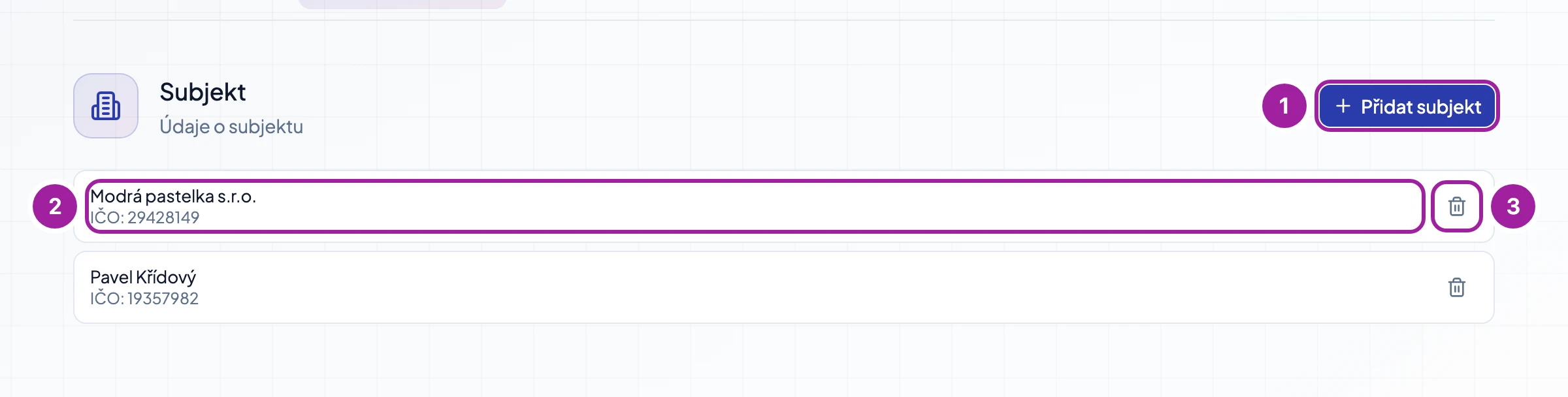
- 1Přidat subjekt – nový z rejstříku, nebo jeden z vašich.
- 2Subjekt – kliknutím otevřete jeho detail.
- 3Ikona koše – odebere subjekt jen z tohoto projektu.
Co se o subjektu načte?
Consulaio načte údaje z veřejných rejstříků: ze systému ARES, z insolvenčního rejstříku a z registru plátců DPH. Z veřejných zdrojů na webu pak vzniknou části Shrnutí a Informace z webu. Ty vytváří AI a mohou obsahovat nepřesnosti, proto je před dalším použitím ověřte v odkazovaných zdrojích.
Údaje obnovíte tlačítkem Aktualizovat z rejstříku. Stejný subjekt jde analyzovat jednou za 24 hodin a pokaždé to stojí jeden dotaz. Když se analýza nepovede, dotaz se vám vrátí a můžete to zkusit hned znovu.
Jak doplním daňový režim subjektu?
V rejstřících nenajdete, jak subjekt vede evidenci, jestli uplatňuje výdaje procentem nebo jestli platí paušální daň. To doplníte vy: kliknutím na subjekt otevřete jeho detail a na záložce Daňové údaje vyplníte, co o něm víte. Údaje platí, dokud je nezměníte.
Consulaio tyto údaje neověřuje a asistent odpovídá podle toho, co vyplníte. Vyplňovat je nemusíte – kde chybí, asistent se doptá.
Jak subjekt z projektu odeberu?
Klikněte na ikonu koše u subjektu na záložce Subjekt a potvrďte tlačítkem Odebrat. Subjekt tím odeberete jen z tohoto projektu. Ve vašich údajích zůstane a později ho můžete připojit znovu.
Na koho se dotaz v projektu vztahuje?
Dotaz, který nejmenuje konkrétní subjekt, se v projektu týká jeho subjektů. Asistent u každé zprávy ví, o které subjekty jde, a jejich údaje si načte, když je k odpovědi potřebuje. Když má projekt subjektů víc a z dotazu není poznat, kterého se týká, asistent se zeptá.
Vaše vlastní údaje ze stránky O mně jsou pro asistenta v projektu jen kontext. Projekt, ve kterém jsou jen subjekty klientů, je nepoužívá vůbec, takže odpověď o klientovi nemůže převzít váš daňový režim. Používáte-li Consulaio jen pro sebe (volba Pro sebe na stránce O mně), záložka Subjekt se v projektech bez subjektu nezobrazuje. Vaše činnosti asistent zná v každém projektu i bez ní.
V organizaci může subjekt klienta přidat, analyzovat a vyplnit kdokoli, kdo je v projektu. Subjekty samotné organizace upravuje jen správce. Jen on také kterýkoli subjekt přejmenuje nebo smaže.
Co najdu na jednotlivých záložkách projektu?
Záložky projektu dělí případ na popis, subjekty, konverzace, poznámky, podklady a výstupy. V organizaci přibude záložka Přístup, kde zjistíte, kdo z kolegů projekt vidí.
Na záložce Poznámky jsou poznámky, které platí jen v tomto projektu. Přidáte-li tam novou tlačítkem Přidat poznámku, okno ji předem omezí na tento projekt.
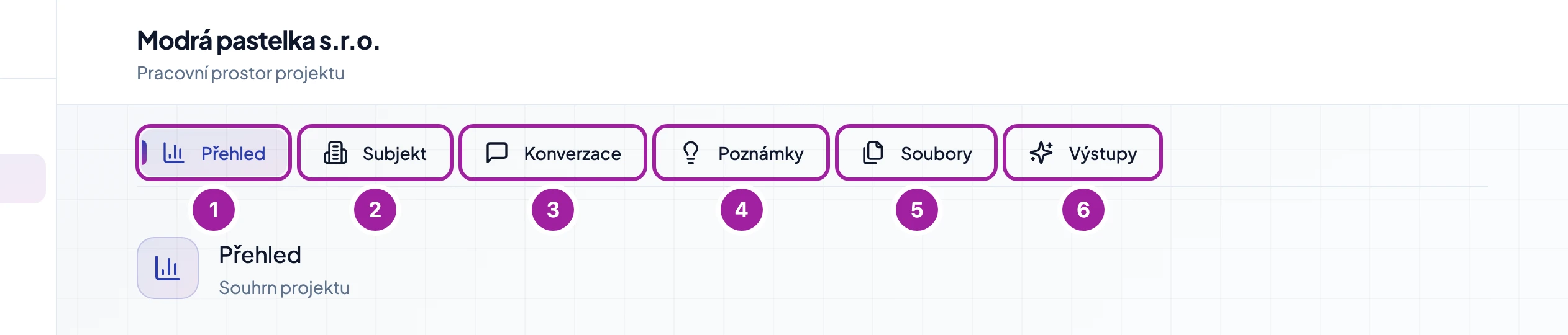
- 1Přehled – popis a statistiky projektu.
- 2Subjekt – subjekty projektu s údaji z rejstříků a daňovými údaji.
- 3Konverzace – všechny konverzace v tomto projektu.
- 4Poznámky – poznámky, které platí jen v tomto projektu.
- 5Soubory – projektové podklady, se kterými asistent pracuje.
- 6Výstupy – e-maily, dokumenty a diagramy vytvořené v konverzacích projektu.
Jak nahraji soubory do projektu?
Soubory nahrajete na záložce Soubory tlačítkem Nahrát soubory, přetažením nebo výběrem z počítače. Jakmile má soubor stav Připraveno, může si ho asistent v konverzaci otevřít. Nahraný soubor spotřebuje strany z přídělu, stejně jako příloha zprávy.
Podle názvu asistent pozná, který podklad si má otevřít. Soubor s nicneříkajícím názvem proto v jeho detailu přejmenujte tlačítkem Upravit.
Asistent podklady nečte automaticky u každé zprávy. Řekněte mu v dotazu, které soubory projektu má projít. V jedné odpovědi otevře jen omezený počet souborů.
Od plánu Profi můžete na téže záložce přidat i složky a soubory z připojeného disku tlačítkem Přidat z disku. Popisuje to článek Připojené disky.
Co patří do projektu a co raději přiložit ke zprávě nebo uložit do znalostní báze, vysvětluje článek Kam nahrát soubor.
Co se stane, když projekt archivuji nebo smažu?
Archivace uklidí uzavřený případ ze seznamu a nic nemaže. Projekt se přesune mezi archivované a akcí Aktivovat ho vrátíte. U uzavřených případů proto volte archivaci: projekt zůstane dohledatelný, kdyby se případ znovu otevřel nebo přišla kontrola.
Smazání jde dál: projekt se nevratně smaže se vším, co k němu patří, tedy s konverzacemi všech, kdo v něm pracovali, se soubory i s výstupy. Subjekty projektu zůstanou ve vašich údajích. V organizaci projekt archivuje nebo smaže jen jeho vlastník nebo správce.
Poznámky a dokumenty, které platily jen v tomto projektu, asistent po archivaci přestane používat. Na stránce Znalosti je v seznamu dál vidíte. Jakmile projekt vrátíte mezi aktivní, asistent je začne používat znovu, kromě těch, které jste předtím vypnuli sami. Se smazaným projektem se smažou i ony.
Kdo projekt vidí a jak do něj pozvu kolegu?
Jste-li v organizaci, má projekt navíc záložku Přístup. Projekt vidí jen ti, koho do něj pozvete – uvidí v něm ale všechno: konverzace, podklady i výstupy. Kolegy zve tlačítkem Pozvat kolegy a odebírá jen vlastník projektu nebo správce organizace. Zbývá-li mimo projekt jediný kolega, je v okně rovnou zaškrtnutý. Do všech projektů vidí také správce organizace.
Kdo projekt založil, je jeho Vlastník. Projekt předáte kolegovi, který už v něm je: u jeho jména zvolte roli Vlastník a potvrďte tlačítkem Předat projekt. Dosavadní vlastník v projektu zůstane jako Člen.
Kolegu odeberete křížkem u jeho jména. Přijde tím o přístup ke všem konverzacím v projektu, i k těm, které sám založil, a k poznámkám, které v něm Consulaio naučil.
Poznámka
Výchozí projekt se kolegům nezobrazuje a sdílet ho nelze. Vidí do něj jen správce organizace, stejně jako do všech ostatních projektů. Práci, kterou má vidět někdo další, veďte ve vlastním projektu. Role a místa v organizaci popisuje článek Sdílená organizace.
Limity a formáty
Časté potíže
Časté dotazy
Můžu projekt po založení přejmenovat?
Ano. V projektu najeďte myší na jeho název a klikněte na Přejmenovat. V organizaci projekt přejmenuje jen jeho vlastník nebo správce organizace.
Můžu konverzaci přesunout do jiného projektu?
Ano. V záhlaví konverzace klikněte na Přesunout do projektu a vyberte cílový projekt. Ve sdíleném projektu konverzaci uvidí všichni jeho členové.
Související
Našli jste v článku chybu nebo něco nesedí? Napište nám